在日常使用115浏览器的过程中,合理设置主页可以极大提升我们的访问效率。具体应如何修改115浏览器的起始页面?以下将为大家详细介绍几种方法。
一、利用浏览器菜单进行自定义
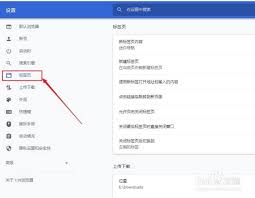
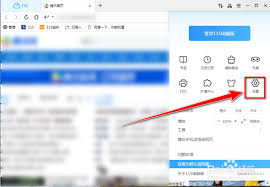
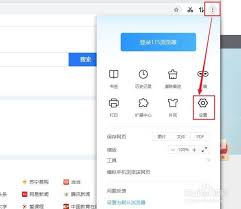
启动115浏览器后,点击界面右上角的菜单图标。在弹出的菜单中,选择“设置”选项,进入设置界面。随后,在左侧导航栏中找到“常规”分类,点击进入。在“常规设置”中找到“主页”相关区域,显示当前的首页地址。你可以选择“设为当前页”,使浏览器开启时加载当前访问页面;也可以在“主页网址”输入框中手动填写你希望作为主页的网址;或者选择“空白页”,每次启动浏览器时都以空白页面作为起点。完成后,记得点击页面底部的“保存”按钮,确认设置生效。
二、快速设置主页的方法
除了通过菜单调节之外,我们还可以采用更快捷的方式来设置主页。在地址栏中输入自己想要设置为首页的网址,之后点击地址栏左边的主页按钮(通常是一个房子图标)。浏览器会弹出提示窗口,询问是否将此页面设为主页面,点击“确认”即可快速完成设置。
三、如何恢复到默认首页设置
若误将主页更改,或希望回归到115浏览器的初始主页,也非常简单。同样进入“设置”界面,找到“常规”中的“主页”部分,点击“恢复默认”按钮,即可将主页恢复到出厂预设值,方便再次设定新主页。
四、多设备同步主页设置
115浏览器支持多终端设备之间同步您的主页配置。如在电脑上完成设置后,只需登录同一账户,手机等其他设备的浏览器也会自动同步相应的主页设置,让您无论使用哪一台设备,都能快速访问自己偏好的主页,有效提升浏览体验的连贯性和便利性。
通过以上几种方法,我们可以轻松灵活地调整115浏览器的主页设置。根据自己的使用习惯和需求,选定适合的主页地址,能够让网页访问变得更加高效便捷。无论是设置日常访问的新闻门户、购物网站,还是学习资源网站,都能帮助我们快速开启上网之旅,享受优质的浏览体验。希望大家都能熟练掌握这些设置技巧,打造个性化、智能化的上网环境,为网络生活增添更多便利与乐趣。